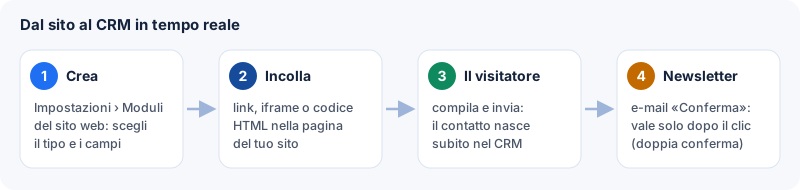
In breve: crea un modulo in Moduli del sito web, incolla il link o il codice nella pagina del tuo sito: chi lo compila diventa subito un contatto nel CRM, con tag e commerciale. Per la newsletter l'iscrizione vale solo dopo il clic sull'e-mail di conferma (doppia conferma).
Creare un modulo
- Apri Vendite › Moduli del sito web (anche in Impostazioni o Amministrazione › Integrazioni). Serve il livello «Amministratore vendite».
- Scegli il tipo: Iscrizione alla newsletter, Richiesta di contatto, Registrazione, Richiesta di demo e premi Crea il modulo.
- Nella pagina del modulo scegli i campi (l'e-mail c'è sempre) e quali sono obbligatori, il tag da aggiungere, a chi assegnare i contatti (o a rotazione), il testo del pulsante e il messaggio di ringraziamento. Premi Salva.
Collegarlo al sito: 3 modi
| Modo | Quando usarlo |
|---|---|
| Link diretto | in un pulsante, in una e-mail, sui social: apre la pagina del modulo |
| Riquadro (iframe) | incolli una riga nella pagina (WordPress: blocco «HTML personalizzato») e il modulo compare lì |
| Codice HTML | il modulo prende lo stile del tuo sito; invia direttamente al CRM, senza JavaScript |
Hai già un modulo (Contact Form 7, Elementor…)? Imposta come indirizzo di invio il link diretto e usa gli stessi nomi dei campi (email, first_name, last_name, company, phone, message, privacy).
Cosa succede a ogni invio
- Se l'e-mail non esiste nel CRM nasce un nuovo contatto (Lead; Cliente per la newsletter) con la provenienza «Modulo del sito web».
- Se esiste già non si crea un doppione: si completano i campi vuoti e si aggiunge una nota nello storico.
- Si aggiunge il tag scelto e il commerciale riceve un avviso.
- Nella pagina del modulo trovi gli ultimi invii, esportabili in Excel o CSV.
- Oppure il visitatore viene portato a una tua pagina di ringraziamento (indirizzo https).
Newsletter con doppia conferma
- Il visitatore si iscrive e riceve l'e-mail «Conferma l'iscrizione».
- Solo dopo il clic l'iscrizione è confermata: data e indirizzo IP restano come prova del consenso (GDPR).
- Ogni e-mail contiene il link per cancellarsi.
- Le iscrizioni mai confermate si cancellano da sole dopo 30 giorni.
In Iscritti alla newsletter vedi confermati, in attesa e disiscritti; esporta i confermati in Excel o CSV per il tuo programma di invio (Mailchimp, Brevo…).
Protezione dallo spam
Campo nascosto anti-robot, limite di invii per indirizzo IP e, se indichi i domini del tuo sito, il CRM accetta invii solo da quelle pagine. Disattivando o eliminando il modulo il codice già pubblicato smette di funzionare (i contatti restano).
Aggiornata il 22/10/2026